네이버 키워드 검색량 조회 · 엑셀 100개 대량 분석법
키워드 하나씩 검색량 조회 → 메모장 복붙 → 다시 검색… 50개만 돌려도 2시간입니다. 엑셀/구글시트를 쓰면 100개를 10분 만에 정리하고 자동으로 "점수 70+" 황금 키워드만 필터링할 수 있어요. 실전 워크플로.
출력물 예시
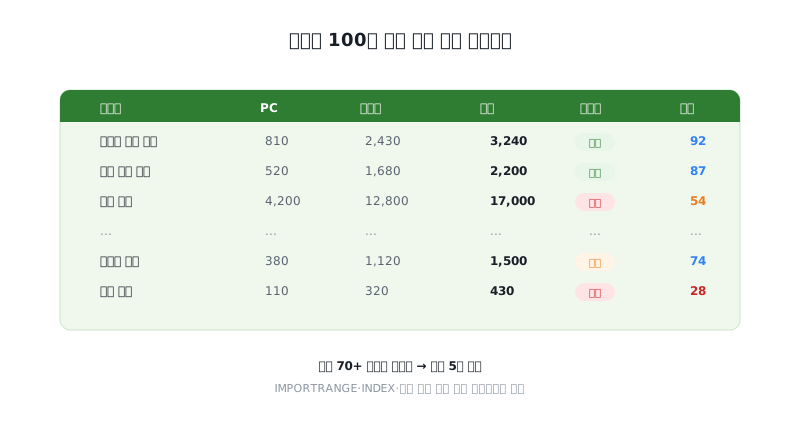
최종 출력물은 이런 정렬·필터 가능한 엑셀 시트입니다.
준비물
- 네이버 검색광고 광고주 계정 (무료) 또는 마케팅마법사 검색량 조회
- 엑셀 또는 구글 시트
- 키워드 후보 리스트 (자동완성·경쟁사 분석으로 수집)
단계별 워크플로
1단계 — 키워드 후보 100개 준비
후보 키워드를 엑셀 A열에 한 줄씩 입력합니다. 이 단계는 자동완성 발굴과 경쟁사 역추적에서 받은 리스트를 합치면 쉽게 100개가 됩니다.
2단계 — 검색광고 광고주센터 키워드 도구 사용
searchad.naver.com → 도구 → 키워드 도구 로 이동. 한 번에 최대 5개씩 입력 가능하므로 20번 나눠서 조회.
- 입력: A열에서 5개씩 복사 → 붙여넣기
- "조회하기" 클릭 → 결과 표 복사 → 엑셀에 붙여넣기
- 한 번에 연관 키워드까지 포함 100~500행이 나옴
3단계 — 컬럼 정리
엑셀 시트에 다음 컬럼을 설정합니다.
- A: 키워드
- B: PC 검색량
- C: 모바일 검색량
- D: 합계 (수식:
=B2+C2) - E: 경쟁도 (높음/중간/낮음)
- F: 점수 (수식으로 자동 계산)
4단계 — 점수 수식 만들기
F열에 다음 수식을 넣으면 마케팅마법사 추천 점수와 유사한 결과를 얻습니다.
=IF(D2<10, 0,
 IF(D2<500, 30+(D2-100)/400*30,
 IF(D2<5000, 60+(D2-500)/4500*40,
 100-(D2-5000)/25000*30))) *
 IF(E2="낮음",1.4, IF(E2="중간",1.1, 0.75))
5단계 — 필터링
F열(점수) 기준 내림차순 정렬 후 점수 70 이상만 필터. 보통 100개 중 15~25개가 남습니다. 이 중 상위 10개가 최종 타깃 후보.
마케팅마법사로 더 빠르게
엑셀 작업이 번거로우면 마케팅마법사 검색량 조회를 쓰세요. 키워드를 하나 넣으면:
- 월간 검색량 (PC/모바일/합계)
- 경쟁도 (낮음/중간/높음) 자동 표시
- 연관 키워드 15개 자동 수집
- 각 키워드에 ROI 점수가 이미 계산되어 있음
즉 엑셀에 수식 박는 작업을 대체합니다. 대량 배치 조회가 꼭 필요한 상황(예: 100곳 가게 관리)이 아니라면 마법사 쪽이 훨씬 빠릅니다.
실전 사례 — 대행사의 키워드 세트 구축
한 마케팅 대행사는 고객사 20곳을 관리하는데, 각 고객사별 타깃 키워드 10개씩 총 200개를 월 1회 리프레시해야 합니다. 기존 수작업은 주 3일 소요 → 엑셀 자동 점수 수식 적용 후 반나절로 단축. 점수 내림차순으로 키워드 교체 결정을 5분에 완료.
자주 묻는 질문
Q. 한 번에 몇 개까지 조회 가능한가요?
광고주센터 키워드 도구는 5개/요청, 요청 간 대기 수 초. 하루 내 수백 개까지 제한 없이 가능. 마법사 검색량 조회는 키워드당 1회 호출이므로 100개면 100번 클릭 → 배치 처리가 필요한 경우 API 직접 연동이 더 효율적.
Q. 점수 수식 수치를 왜 저렇게 정했나요?
500~5000 구간이 수요와 경쟁이 균형을 이루는 황금 영역이기 때문입니다. 이 구간에서 만점(100점)을 주고 양쪽 극단으로 갈수록 감점되도록 설계. 경쟁도 보정(1.4/1.1/0.75)도 업계 통용 수치.
Q. 엑셀 말고 구글 시트로 해도 되나요?
동일 수식이 작동합니다. 구글 시트의 장점은 Apps Script 로 API 호출까지 가능하다는 점. 완전 자동화하려면 구글 시트가 유리합니다.